

Cómo ver las grabaciones de tu cámara desde el celular
Para ver las grabaciones de una cámara de seguridad en tu celular necesitás tres cosas: la app del fabricante instalada, la cámara vinculada a tu cuenta y una conexión a internet estable. Con eso abrís la app, entrás a la sección de reproducción o historial y navegás por la línea de tiempo hasta el momento que querés revisar. En esta guía te explicamos cada paso y cómo resolver los problemas más comunes.
El teléfono se volvió el centro de control de la seguridad del hogar. Una encuesta de Parks Associates publicada en octubre de 2025 encontró que el 68% de las personas considera esencial el acceso remoto por app desde el smartphone (Parks Associates, 2025). Saber reproducir el material grabado, y no solo mirar en vivo, es parte de aprovechar ese sistema.
Ver en vivo y reproducir grabaciones no son lo mismo
La vista en vivo te muestra lo que ocurre en este instante frente a la cámara. La reproducción, en cambio, abre el historial ya guardado. Son dos modos distintos dentro de la misma app, y confundirlos es el primer tropiezo de quien empieza.
El material grabado puede vivir en tres lugares. En una tarjeta microSD dentro de la cámara, en un grabador tipo NVR o DVR conectado al sistema, o en la nube del fabricante. El lugar donde se guarda define cuánto tiempo hacia atrás podés retroceder y qué tan rápido cargás un clip desde el celular.
La mayoría de los equipos actuales no graba las 24 horas completas. Usan grabación por eventos o grabación cíclica, que sobrescribe lo más viejo cuando se llena el espacio. Por eso un evento de hace tres semanas puede ya no existir. Si querés entender cómo se administra ese espacio, revisá nuestra guía sobre grabación cíclica en cámaras y cómo funciona.
Entender esta diferencia cambia tus expectativas. La vista en vivo depende de que la cámara esté encendida y conectada ahora. La reproducción depende de que el almacenamiento haya conservado esa franja de tiempo.
Qué app y qué configuración necesitás para entrar al historial
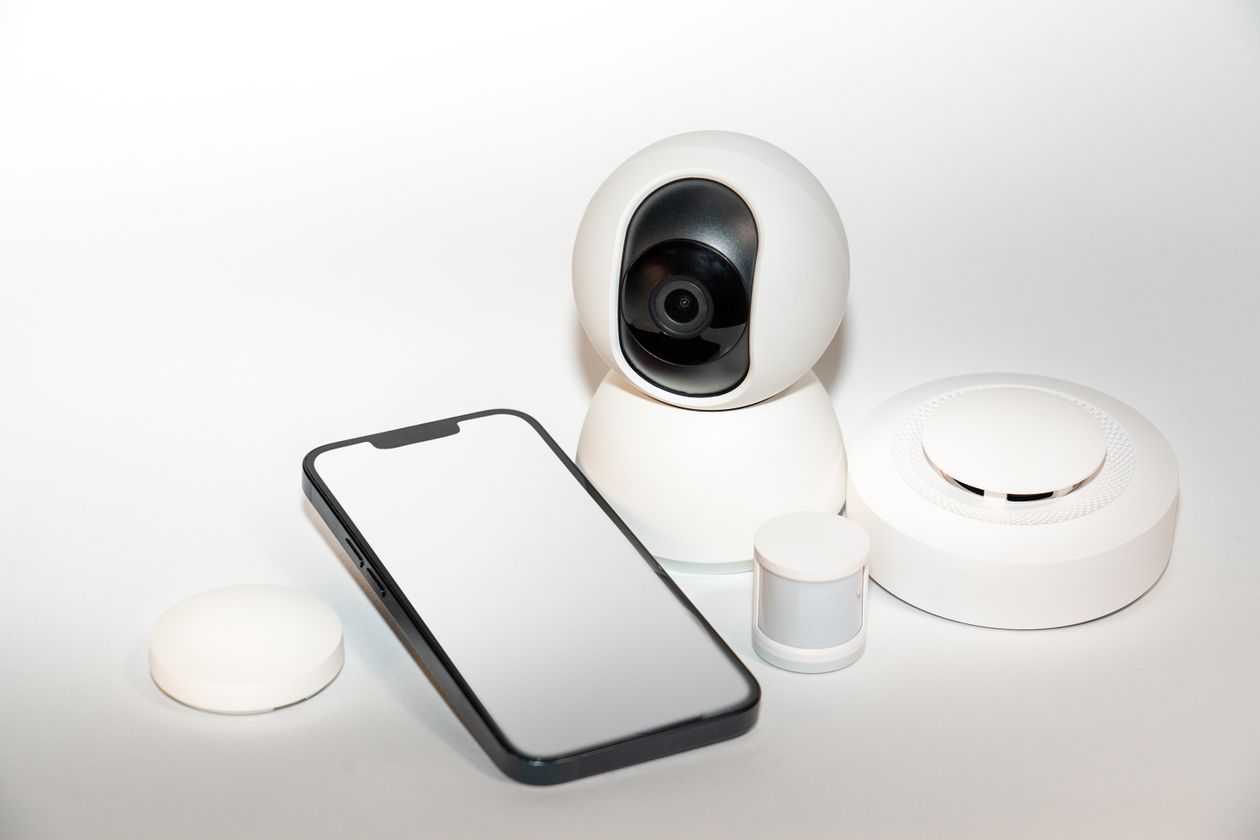
Para acceder al historial desde el móvil usás la app oficial del fabricante de tu cámara, con la cámara ya vinculada a tu cuenta y la grabación activa. Sin una de esas tres piezas, la sección de reproducción aparece vacía o directamente no carga.
El mercado regional acompaña esta tendencia. Mordor Intelligence valuó el mercado sudamericano de videovigilancia en USD 4.080 millones en 2025, con una proyección de USD 6.560 millones para 2031 (Mordor Intelligence, 2025). Más equipos instalados significan más usuarios aprendiendo a manejar estas apps.
Los pasos generales son parecidos entre marcas:
- Descargá la app oficial del fabricante desde Google Play o la App Store.
- Creá tu cuenta y vinculá la cámara escaneando el código QR del equipo.
- Confirmá que la grabación esté activada, ya sea en tarjeta SD, grabador o nube.
- Abrí la cámara y buscá el botón de reproducción, historial o timeline.
En los sistemas que instala AMC Ingeniería, dejamos este acceso configurado y probado antes de irnos, así abrís tu historial desde el celular sin pelearte con menús. La conexión importa tanto como la app: si el enlace en el lugar de la cámara es flojo, la reproducción se corta. Para dimensionar bien ese punto, mirá qué conexión a internet necesitan tus cámaras en Uruguay.
Cómo buscar un evento por fecha y hora
La forma más rápida de encontrar un momento concreto es la búsqueda por fecha y hora. Casi todas las apps muestran un calendario para elegir el día y una línea de tiempo deslizable para moverte dentro de esa jornada hora por hora.
Sobre esa línea de tiempo suelen aparecer marcas de color donde la cámara detectó movimiento, personas o vehículos. En lugar de mirar horas de material vacío, saltás directo a esos marcadores. Es la diferencia entre revisar un clip de treinta segundos y revisar toda una tarde.
Tres hábitos aceleran la búsqueda:
- Filtrá por tipo de evento cuando la app lo permita, por ejemplo solo detección de personas.
- Ajustá la hora de la cámara. Si el reloj está desfasado, los eventos no coinciden con lo que recordás.
- Nombrá o marcá como favorito el clip apenas lo encontrás, para volver sin buscar de nuevo.
Si tu sistema tiene varias cámaras, repetí la búsqueda en cada una. Un mismo hecho suele quedar registrado desde dos ángulos, y el segundo ángulo muchas veces aclara lo que el primero deja en duda.
Descargar y compartir clips sin exponer datos
Descargar un clip es simple: dentro de la reproducción elegís el tramo, tocás descargar o exportar y el archivo queda en la galería de tu celular. Compartirlo exige más cuidado, porque una grabación casi siempre contiene la imagen de personas.
En Uruguay eso tiene peso legal. La imagen de una persona es un dato personal amparado por la Ley 18.331 de protección de datos. La Unidad Reguladora y de Control de Datos Personales publicó una guía oficial sobre videovigilancia que ordena cómo tratar este material. Usar tus grabaciones para proteger tu casa o entregarlas a la policía es legítimo; difundirlas en redes sociales puede vulnerar derechos de terceros.
Algunas prácticas sensatas al compartir:
- Entregá el clip original a las autoridades, sin recortes que resten contexto.
- Evitá subir grabaciones con rostros o matrículas a grupos o redes abiertas.
- Guardá una copia de respaldo fuera de la cámara antes de que la grabación cíclica la borre.
El objetivo es que el material sirva como prueba y no se convierta en un problema para vos. Un clip bien descargado y resguardado vale mucho más que diez fragmentos difundidos sin criterio.
Qué hacer cuando la grabación no se reproduce
Cuando la reproducción falla, el problema casi nunca está en la cámara en sí. El orden lógico para revisar es internet, alimentación y tarjeta de memoria, en ese orden, antes de dar por rota la cámara.
Estas son las causas más frecuentes y su salida:
- La app muestra el vivo pero no el historial. Falta almacenamiento activo: tarjeta SD dañada, disco lleno o grabación por eventos desactivada. Revisá la configuración de grabación.
- El video carga lento o se corta. Suele ser internet flojo en el lugar de la cámara o poca velocidad de subida. Probá primero con el celular en wifi.
- Faltan horas o días completos. El sistema sobrescribió lo viejo o hubo un corte de energía. Un respaldo de batería evita que un apagón te deje sin registro.
- El reloj no coincide con los hechos. Ajustá la fecha y la hora de la cámara desde la app.
Si después de ordenar estos puntos la cámara sigue sin reproducir, es momento de pedir soporte a quien instaló el sistema. En AMC Ingeniería atendemos este tipo de diagnóstico en Montevideo y el resto del país, porque muchas veces la solución es un ajuste de configuración y no un reemplazo de equipo.
La próxima vez que necesites una grabación no la busques con apuro: abrí la app hoy, hacé una prueba de reproducción de ayer y confirmá que tu historial realmente se está guardando. Descubrir que el almacenamiento falla el día que pasó algo es el peor momento para enterarse.
Preguntas frecuentes
¿Puedo ver grabaciones viejas o solo lo que pasa en vivo?
Podés ver ambas. La vista en vivo muestra el momento actual y la reproducción accede al material guardado en la tarjeta SD, el grabador o la nube, siempre que el almacenamiento conserve esa franja de tiempo.
¿Qué internet necesito para reproducir grabaciones desde el celular?
Alcanza una conexión estable con buena velocidad de subida en el lugar de la cámara. La reproducción remota consume datos, así que conviene revisar historiales largos con wifi en el celular.
¿Es legal compartir un clip de mi cámara en Uruguay?
La imagen de una persona es un dato personal protegido por la Ley 18.331. Podés usar tus grabaciones para tu seguridad y entregarlas a la policía o la justicia, pero difundirlas en público puede vulnerar derechos de terceros.
¿Por qué la app me muestra la cámara en vivo pero no las grabaciones?
Suele faltar almacenamiento activo: una tarjeta SD dañada, un disco lleno o la grabación por eventos desactivada. Revisá la configuración de grabación antes de sospechar de la cámara.